Bereitstellen in Microsoft 365
Erstellen der Manifest-URL
HINWEIS: Die Manifest-URL sorgt dafür, dass die Funktionalität des Outlook Add-ins in der Lese- oder in der Schreibansicht beziehungsweise in beiden Ansichten zur Verfügung steht.
-
Gehen Sie zu Konfiguration > E-Mail-Client-Add-In > Manifest-URL.
-
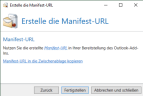
Klicken Sie Erstelle URL.
-
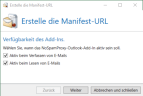
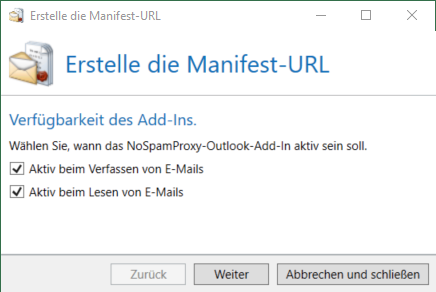
Wählen Sie, wann das Outlook Add-In aktiv sein soll.
-
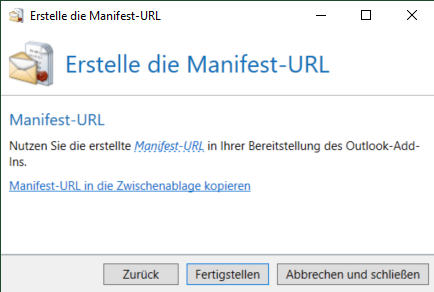
Kopieren Sie die Manifest-URL in die Zwischenablage.
-
Klicken Sie Fertigstellen.
Bereitstellen
HINWEIS: Für die Nutzung des Outlook-Add-Ins ist der Einsatz des Web Portals erforderlich.
Sie müssen Microsoft Edge WebView 2 auf dem Client installieren, um das Outlook Add-In nutzen zu können. Außerdem benötigen Sie das Requirement Set 1.8 oder höher. Ob Ihr Client dies unterstützt, können Sie anhand Ihrer Office-Version nachvollziehen. Stellen Sie außerdem sicher, dass Ihre Office-Version Webview 2 zur Nutzung des Add-ins unterstützt.
-
Eine Anleitung von Microsoft zum Prüfen Ihrer Office-Version finden Sie hier: What version of Office am I using?
-
Eine Anleitung von Microsoft zum Prüfen der Kompatibilität Ihrer Office-Version mit WebView 2 zur Nutzung des Add-ins finden Sie hier: Browsers and webview controls used by Office Add-ins
-
Eine Anleitung von Microsoft zum Abgleichen der Version und des Requirement Sets finden Sie hier: Outlook JavaScript API requirement sets - Office Add-ins
- Öffnen Sie das Microsoft 365 Admin Center.
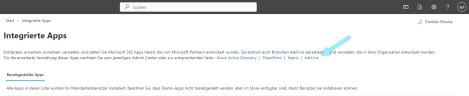
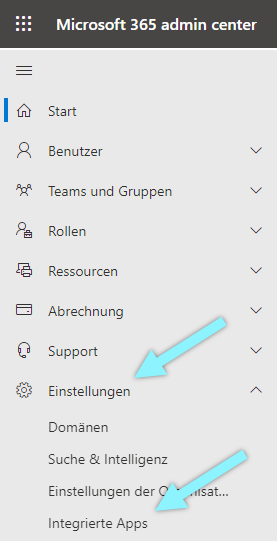
- Klicken Sie Alle anzeigen, dann Einstellungen und dann Integrierte Apps.

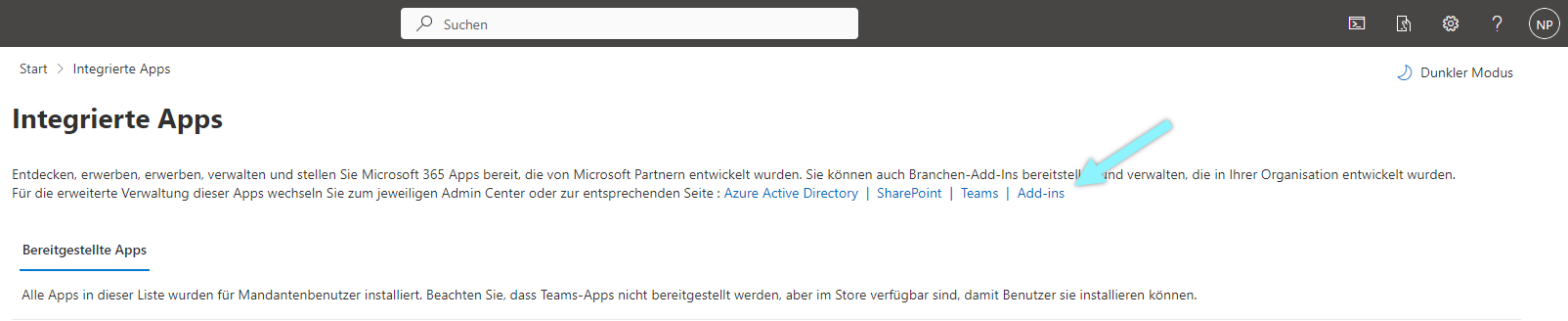
- Klicken Sie Add-ins.
- Klicken Sie Add-in bereitstellen und dann Weiter.
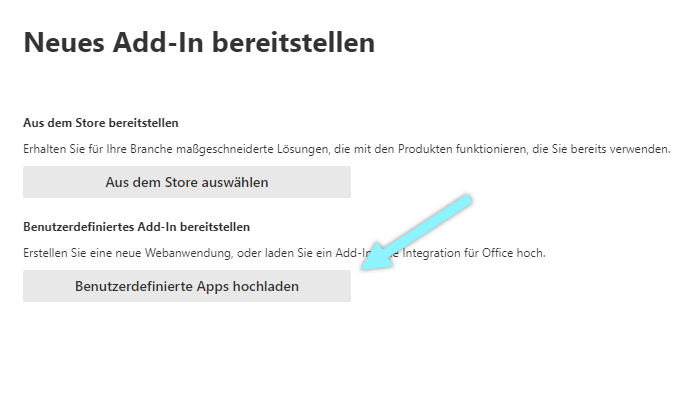
- Klicken Sie Benutzerdefinierte Apps hochladen.
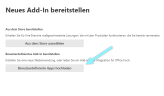
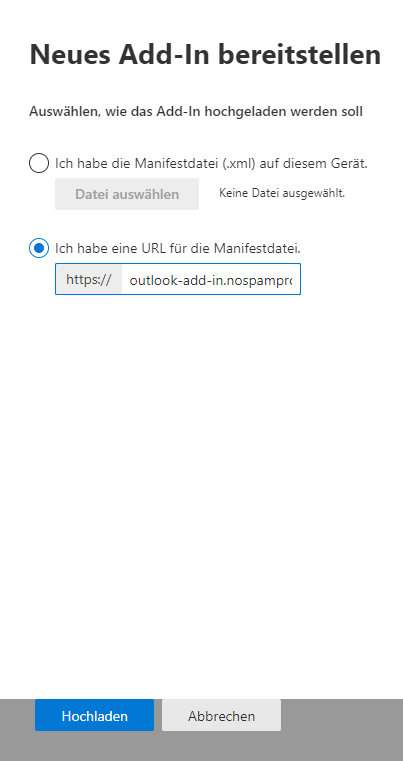
- Wählen Sie die Option Ich habe eine URL für die Manifestdatei.

- Geben Sie die Manifest-URL in das Eingabefeld ein. Siehe Erstellen der Manifest-URL.
- Passen Sie bei Bedarf die Zuweisung sowie die Bereitstellungsmethode an.
- Erteilen Sie die benötigten Genehmigungen und klicken Sie Speichern.
HINWEIS: Es kann bis zu 72 Stunden dauern, bis das Outlook Add-In verfügbar ist.
TIP: Weitere Informationen finden Sie in der Microsoft-Dokumentation. Dort finden Sie ebenfalls Hinweise zur Kompatibilität mit Ihrer Organisation.
Aktualisieren
- Öffnen Sie das Microsoft 365 Admin Center.
- Klicken Sie Alle anzeigen, dann Einstellungen und dann Integrierte Apps.
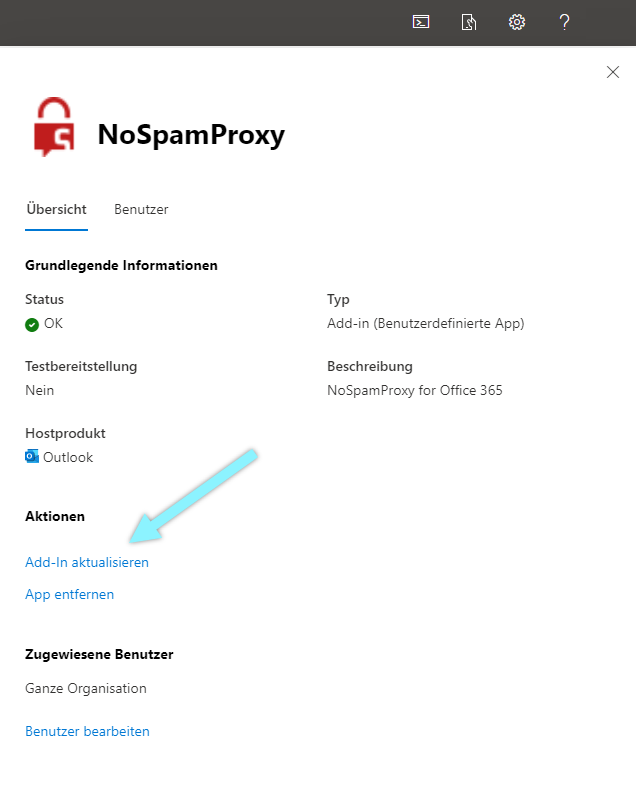
- Klicken Sie das NoSpamProxy-Add-In.

- Klicken Sie Add-In aktualisieren.

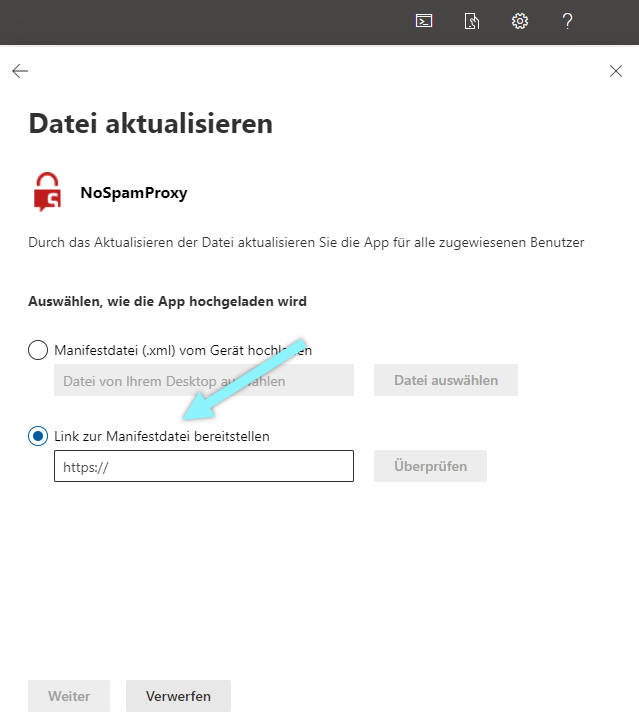
- Wählen Sie Link zur Manifestdatei bereitstellen.

- Geben Sie die Manifest-URL in das Eingabefeld ein. Siehe Erstellen der Manifest-URL.
- Klicken Sie Überprüfen und dann Weiter.

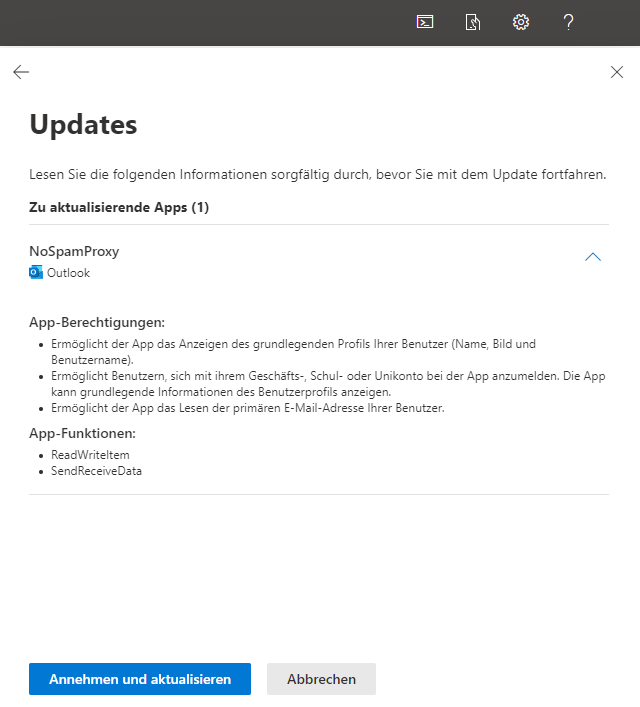
- Klicken Sie Annehmen und aktualisieren.