Ereignisanzeige
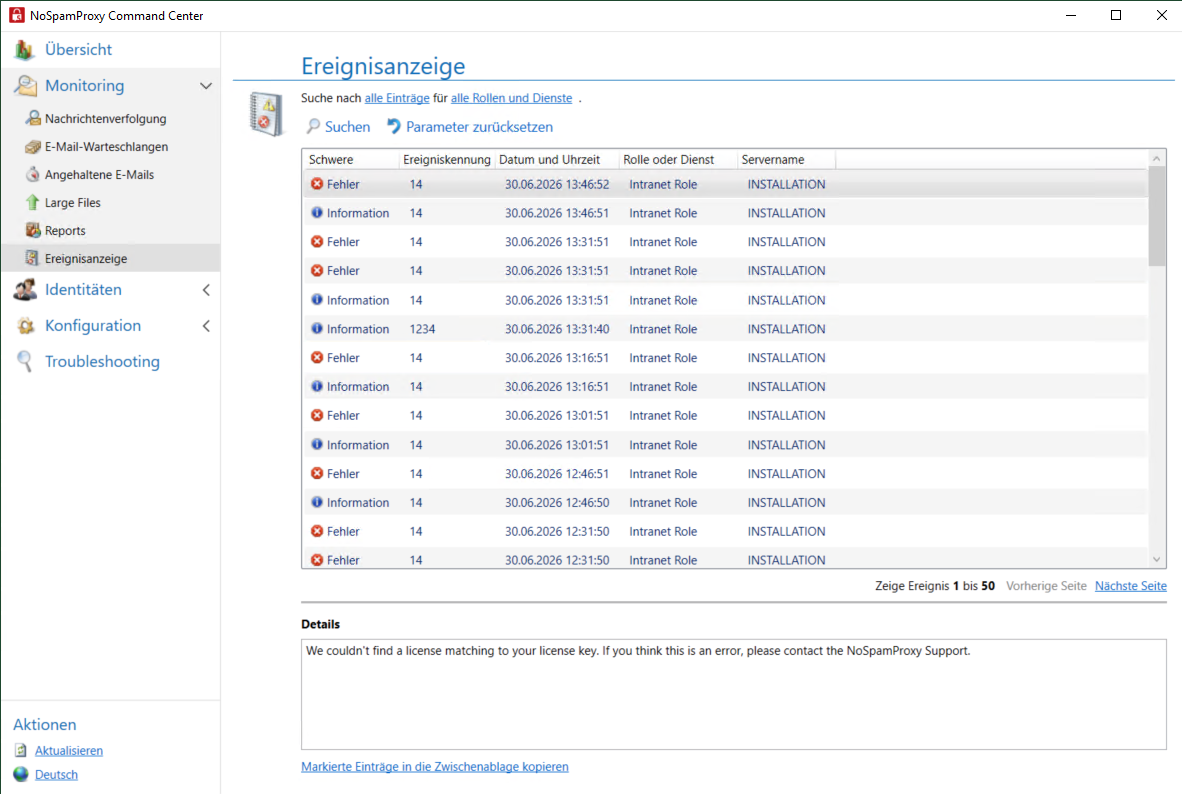
Sie finden die Ereignisanzeige im NoSpamProxy Command Center unter Monitoring > Ereignisanzeige. Die Ereignisanzeige ist eine zusammengeführte Liste der Ereignisse auf allen NoSpamProxy-Rollen.
-
Um Details zu einem Ereignis anzuzeigen, klicken Sie das gewünschte Ereignis.
Einträge filtern
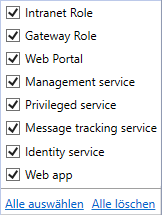
Die folgenden Eigenschaften können zum Filtern der Ergebnisse verwendet werden:
- Rollen und Dienste
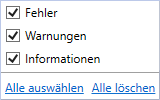
- Art der angezeigten Ereignisse: Fehler,
Informationen und Warnungen.
TIP: Um weiter zurückliegende Einträge anzuschauen, können Sie über Zurück und Weiter durch das Ergebnis der Suche blättern. Um die Details eines Eintrags anzuzeigen, müssen Sie diesen mit der Maus markieren. Die Details werden im unteren Teil der Seite eingeblendet.
Welche Schwellwerte für Warnungen zu CPU-Auslastung und Festplattenkapazität gibt es?
CPU-Auslastung
-
Warnung bei 70 % Auslastung
-
Kritische Warnung bei 90 % Auslastung
HINWEIS: Es wird der Durchschnitt mehrerer Messungen herangezogen, damit ein kurzer, vorübergehender Anstieg keine Warnung auslöst.
Festplattenkapazität
-
Warnung bei 20 % verbleibender Kapazität
-
Kritische Warnung bei 500 MB oder weniger verbleibender Kapazität
Event Viewer
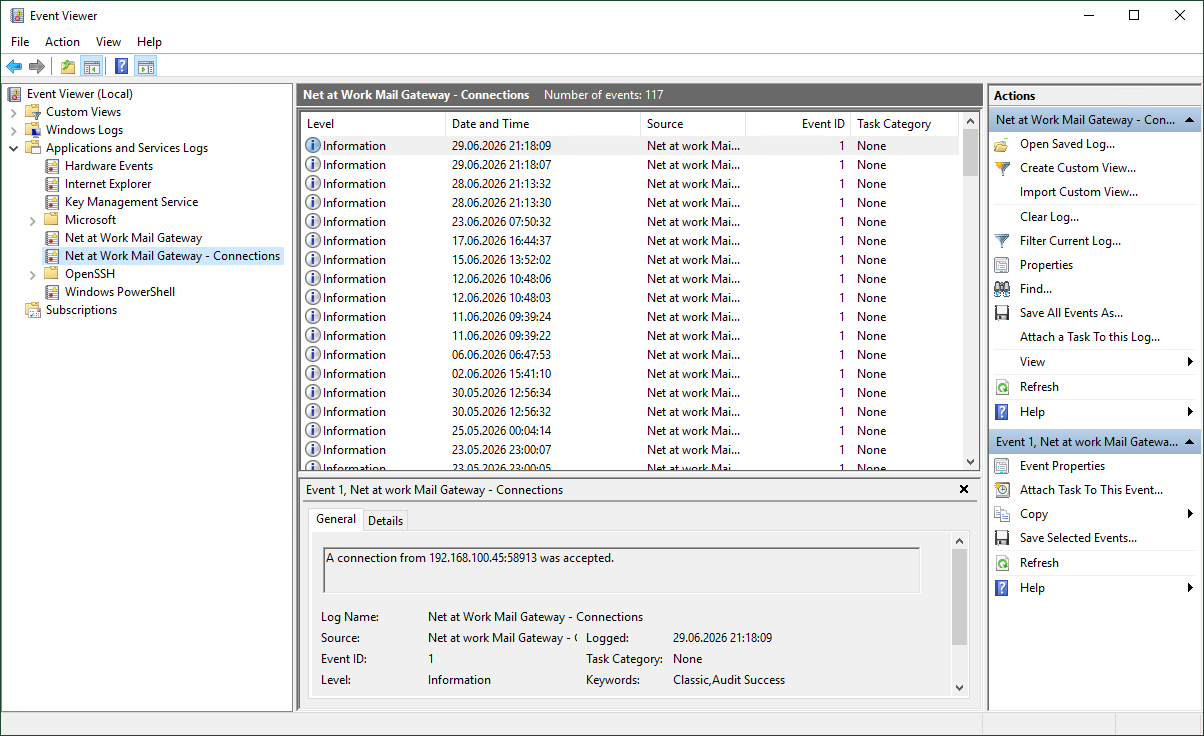
Auf den einzelnen Systemen können Sie den Windows Event Viewer nutzen, um Ereignisse anzuzeigen.
-
Wechseln Sie auf das entsprechende System.
-
Gehen Sie zu Anwendungs- und Dienstprotokolle > Net at Work Mail Gateway.
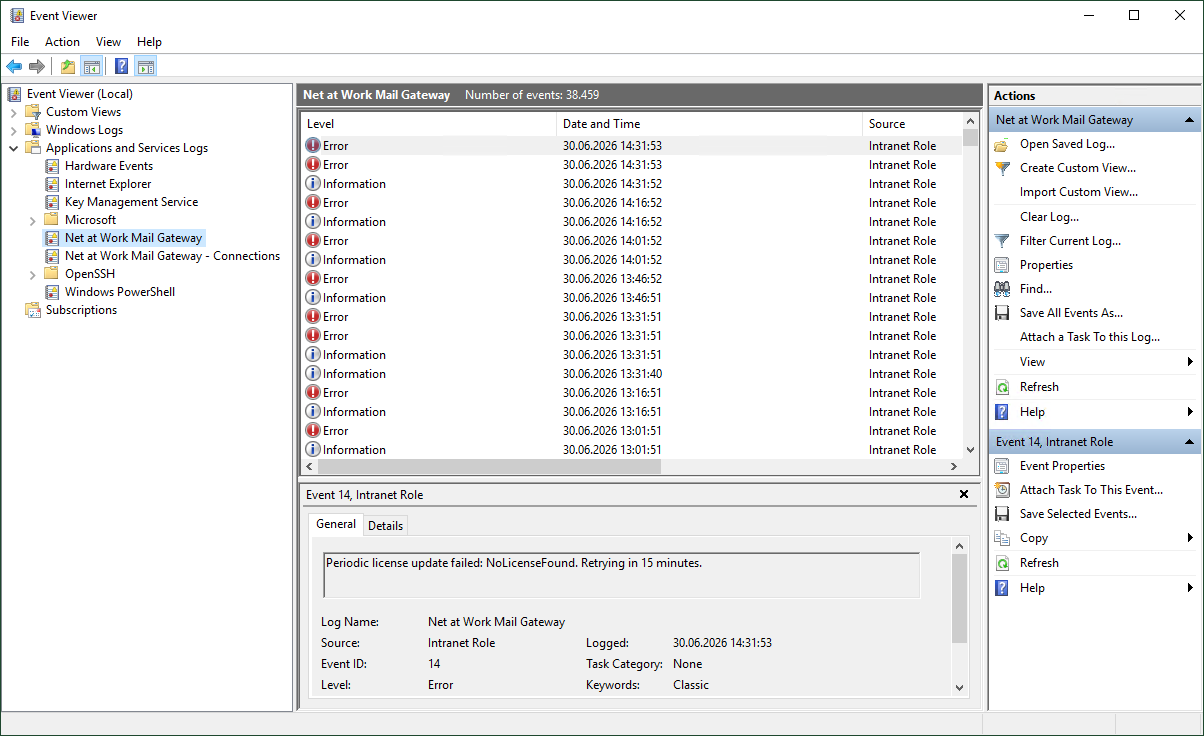
Auf den Systemen mit der NoSpamProxy-Gatewayrolle finden Sie zusätzlich Net at Work Mail Gateway – Connections. Hier können Sie einsehen, welche Verbindungsversuche es gab und ob diese erfolgreich waren oder sie abgelehnt wurden.